
Hilfe für Goodtime Online Zeiterfassung
Die Goodtime Arbeitszeiterfassung ist in der
Regel ad hoc ohne vorherige Einarbeitung bedienbar. Die Oberfläche ist
einfach und übersichtlich gestaltet und alle Bedienelemente folgen üblichen Standards.
Bei Fragen oder Problemen hilft Ihnen der
 Support
gerne weiter.
Möglicherweise finden Sie Ihre Frage auch in den
FAQ's.
Support
gerne weiter.
Möglicherweise finden Sie Ihre Frage auch in den
FAQ's.
Melden Sie sich mit Ihrer Email Adresse und Ihrem Passwort an.
Eingeloggt bleiben: Mit dieser Option wird die Anmeldung später automatisch wiederhergestellt, wenn Sie Ihren Browser ohne Logout schließen. Dazu verwenden wir Cookies. Haken Sie diese Option nicht an, wenn der Computer von mehreren Benutzern verwendet wird. Ein Logout beendet die Anmeldung immer endgültig. Optional können Sie für eine schnelle Anmeldung auch die automatische Speicherung von Anmeldedaten Ihres Browsers verwenden.
Der Account des ersten Benutzers ist immer auch der Admin-Account. Der Admininstrator ist ein privilegierter Benutzer, welcher für die Verwaltung und Wartung der gesamten Zeiterfassung verwendet werden kann (siehe: Die verschiedenen Benutzerrollen).
Die Anwesenheitsliste listet alle Mitarbeiter mit ihrem jeweiligen aktuellen Zeiteintrag auf und gibt Auskunft über deren aktuelle Anwesenheit. Wie ein Zeiteintrag in der Anwesenheitsliste angezeigt wird, hängt auch von der Art des Zeiteintrags ab (siehe Zeitart anlegen). Standardmäßig wird die Anwesenheitsliste nicht angezeigt. Die Anzeige kann in den Einstellungen ein- oder ausgeschaltet werden.
Die Arbeitszeiterfassung mit der Stempeluhr dient zum bequemen Erfassen der laufenden Arbeitszeiten und funktioniert wie eine klassische Stempeluhr. Diese Art der Arbeitszeiterfassung steht allen Mitarbeitern im Hauptmenü zur Verfügung.
Klicken Sie einfach auf Start bzw. Stop um einen Zeiteintrag zu beginnen oder zu beenden. Die Anwendung erfasst die Arbeitszeit in Minuten-Schritten. Arbeitszeiten über die Tagesgrenze hinweg sind möglich.
Wenn Sie in den Einstellungen beim Eintrag Stempeluhr-Toleranz einen anderen Wert als 0 Minuten eingetragen haben, räumen Sie den Anwendern damit die Möglichkeit ein, die Start- und Stop-Zeiten innerhalb der eingestellten Minuten-Zeitspanne zu korrigieren.
Die Zeit für die Zeiterfassung wird vom Goodtime-Server unter Berücksichtigung Ihrer Zeitzone (siehe Einstellungen) bezogen. Die angezeigte Zeit wird im Browser nicht aktualisiert. Sie können eine Aktualisierung anstoßen, indem Sie über der Stempeluhr auf das Auffrischen-Symbol klicken. Aber egal welche Zeit in Ihrem Browser gerade angezeigt wird - es wird stets die aktuelle Server-Zeit verwendet. Die Serverzeit wird per NTP synchronisiert - ist also sehr genau.
Klicken Sie auf der Menüseite auf Stundenliste, um Arbeitszeiteinträge einzusehen oder zu ändern. Wenn Sie in der Rolle eines Admins oder Stundenlistenmanagers sind, wird eine Auswahl von Benutzern angezeigt (einschließlich des eigenen Benutzers). Wählen Sie den gewünschten Mitarbeiter aus, um zu dessen Stundenliste anzuzeigen. Wenn Sie lediglich berechtigt sind, die eigenen Zeiteinträge zu bearbeiten, gelangen Sie direkt zu Ihren Zeiteinträgen.
Der Administrator und Stundenlistenmanager können die Zeiteinträge aller Benutzer einsehen und editieren - einschließlich der eigenen. Normale Benutzer, deren Einstellung Benutzer darf eigene Zeiteinträge ändern aktiviert ist, dürfen ihre eigenen Arbeitszeiteinträge hier ändern. Ist diese Option für einen Benutzer nicht aktiviert, kann dieser seine Arbeitszeiten in der Stundenliste nur einsehen aber nicht ändern.
Im Kopf der Seite können Sie die gewünschte Woche, das gewünschte Monat und das Jahr einstellen. Die Arbeitszeiten für die eingestellte Zeit werden unmittelbar nach der Auswahl angezeigt. Wenn Sie bei der Wochenauswahl Alle auswählen, wird der gesamte Monat angezeigt. Mit den Schaltflächen Woche und Monat können Sie auch zwischen den beiden Ansichten wechseln. Mit Heute springen Sie immer zur aktuellen Woche bzw. zum aktuellen Monat.
Klicken Sie auf Neuen Zeiteintrag hinzfügen, um einen Arbeitszeiteintrag zu erzeugen. Neben dem Zeitraum können Sie die Zeitart (Arbeitszeit, Zeitausgleich, Urlaub...) und optional das Projekt für den Zeiteintrag angeben. Die Anzeige kann je nach gewähltem Zeittyp variieren (siehe Zeitart anlegen). Reicht der Eintrag über die Tagesgrenze hinweg, klicken Sie auf Zeiteintrag geht über mehrere Tage. Es werden dann zusätzliche Felder für einen mehrtägigen Zeiteintrag angezeigt.
Zeiteingaben können auch "abgekürzt" eingegeben werden: zum Beispiel 1037 statt 10:37 oder 14 statt 14:00.
Je nachdem ob Sie die Option Überlappende Zeiteinträge erlauben in den Einstellungen aktiviert haben, wird bei der Eingabe überprüft, ob für den betreffenden Zeitraum bereits ein Eintrag existiert.
Zeiteinträge können monatsweise abgeschlossen - das heißt, vor Änderungen geschützt - werden. Abschließbare Zeiteinträge muss dazu in den Einstellungen angehakt sein, um diese Funktion verwenden zu können.
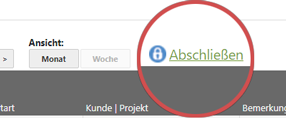
Zum Abschließen eines Monats klicken Sie in der Stundenliste neben der Monats- bzw. Wochenauswahl auf Abschließen. Die Zeiteinträge abgeschlossener Monate können nicht mehr geändert werden, es können keine Zeiteinträge für dieses Monat gelöscht oder hinzugefügt werden.
Die Sperre kann durch einen Klick auf Aufschließen wieder entfernt werden. Berechtigt zum Aufschließen sind der Administrator und Benutzer mit der Rolle Stundenlistenmanager.
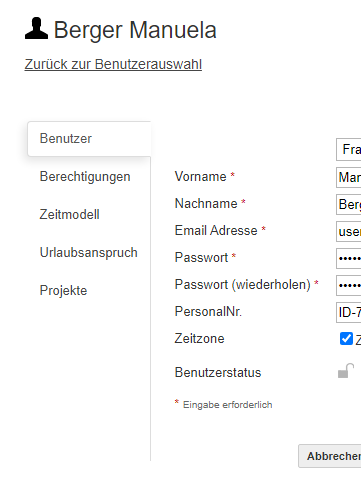
Damit Arbeitszeiten Mitarbeiteren erfasst werden können, müssen Sie diese zuerst anlegen: Wenn Sie der Admin der Zeiterfassung sind oder in der Rolle Benutzermanager, gelangen Sie über den Menüpunkt Administration zu Benutzer. Klicken Sie darauf und dann auf Neuen Benutzer anlegen':
Vergeben Sie eine gültige Email Adresse für den neuen Benutzer. Diese
Email Adresse ist auch der Name für das Login.
Wenn Sie die Option Benutzerstatus
von aktiv auf geschlossen ändern,
dann kann sich der Anwender nicht mehr einloggen. Für nicht-aktive Benutzer fallen keine Kosten an.
Diese Vorgehensweise wird zum Beispiel für Mitarbeiter empfohlen, welche die Firma
verlassen haben.
In der Registerkarte Berechtigungen werden die Berechtigungen und Rollen eines Benutzers eingestellt: Wenn Sie Darf eigene Zeiteinträge ändern anhaken, dann darf der Benutzer die eigenen Arbeitszeiteinträge editieren, löschen und neue Zeiteinträge hinzufügen (zum Beispiel in der Stundenliste). Ist diese Option nicht aktiviert, so kann der Anwender seine Arbeitszeitdaten nur mit der Stempeluhr erstellen.
Unter Rollen können Sie dem neuen Benutzer wahlweise die Rollen Benutzermanager, Stundenlistenmanager, Projektmanager oder Anwendungsmanager zuweisen. Siehe: Die verschiedenen Benutzerrollen
In der Registerkarte Zeitmodell kann dem Anwender ein Arbeitszeitmodell zugeordnet werden. Weitere Informationen zu Arbeitszeitmodellen.
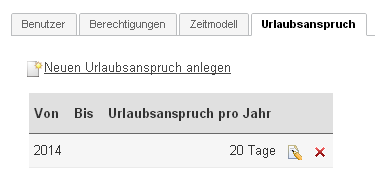
In der Registerkarte Urlaubsanspruch wird der Urlaubsanspruch für diesen Anwender eingerichtet. Weitere Informationen zur Urlaubsverwaltung.
In der Registerkarte Projekte kann die Teilnahme des Mitarbeiters an Projekten festgelegt werden. Für den Mitarbeiter werden immer nur die Projekte in der Projektauswahl angezeigt, bei denen er auch Teilnehmer ist. Alternativ kann die Projektteilnahme auch bei den einzelnen Projekten verwaltet werden - siehe auch: Ein neues Projekt anlegen.
Der Admin-Account wird an jenen Benutzer vergeben, der die Zeiterfassung anlegt. Dieser Account besitzt alle Rechte und kann nicht gelöscht, sondern nur an einen anderen Anwender übertragen werden. Die Administration der gesamten Arbeitszeiterfassung kann damit erledigt werden. Sie können zum Beispiel neue Benutzer anlegen und die Einstellungen der Zeiterfassung ändern.
Benutzer sind normale Anwender an welche keine anderen Rollen vergeben wurden. Sie sind auf die wesentlichen Aktionen der eigenen Arbeitszeiterfassung beschränkt. Sie können z.B. Einstempeln oder (je nach Benutzereinstellung) die eigenen Zeitdaten ändern.
Benutzermanager: Verwaltet alle Anwender. Ein Benutzermanager kann zum Beispiel neue Mitarbeiter-Accounts anlegen, ändern oder löschen. Außerdem vergibt er Berechtigungen für alle Anwender und kann deren Urlaubsansprüche verwalten.
Stundenlistenmanager: Verwaltet Stundenlisten und kann Zeiteinträge anderer Anwender einfügen, löschen oder ändern. Außerdem kann der die Zeitarten verwalten und Stundenlisten exportieren. Auch die Urlaubsansprüche und Kennzahltypen werden vom Stundenlistenmanager verwaltet. Die Rolle des Stundenlistenmanagers kann für den Zugriff auf alle Anwender oder auch nur für ausgewählte Anwender vergeben werden.
Projektmanager: Verwaltet alle Projekte. Er kann Projekte anlegen und verwalten, Einsicht in die Projektstatistik nehmen und Projektdaten exportieren. Auch Kennzahltypen können vom Projektmanager verwaltet werden.
Anwendungsmanager: Verwaltet die globalen Einstellungen der online Zeiterfassung. Er kann zum Beispiel die Zeitzone oder die Firmenadresse ändern. Er darf auch Rechnungen einsehen.
Details zu den Berechtigungen der einzelnen Rollen finden Sie in dieser tabellarischen Übersicht »
Admins und Stundenlistenmanager können neue Zeitarten anlegen. Wählen Sie in Administration den Eintrag Zeitarten und klicken Sie dann auf Neue Zeitart erzeugen. Folgende Eigenschaften können für die neue Zeitart eingegeben werden:
Bezeichnung: Der Name der Zeitart, der für alle Benutzer bei der Auswahl der Zeitart angezeigt wird.
Erfassungsart: Die Arbeitszeit kann stundenweise oder tageweise (z.B. Urlaub) erfasst werden. Wählen Sie hier die gewüschte Erfassungsart aus.
Summenart: Legt fest wie die Zeitart bei der Summenbildung behandelt wird.Projektzeit: Wenn dieses Feld angehakt ist, dann kann die Zeitart Projekten zugeordnet werden. Für die Zeitart 'Urlaub' ist es z.B. nicht sinnvoll eine Zuordnung zu Projekten zu erlauben.
Vor Ort: Der Eintrag legt fest, ob die Tätigkeit vor Ort ausgeführt wird. Zeiteinträge mit angehaktem Vor Ort-Feld werden in der Anwesenheitsliste als vor Ort angezeigt.
Urlaub: Ist das Kontrollkästchen angehakt, dann werden
Zeiteinträge mit dieser Zeitart für die Berechnung des verbrauchten Urlaubs
bzw. des Resturlaubs verwendet. Die Erfassungsart der Zeitart
(stundenweise oder tageweise) muss dabei zu der Art des Urlaubsanspruches passen (Tage oder Stunden),
damit diese berücksichtigt wird.
Tipp: Wenn Sie in Ihrer Zeiterfassung nur eine
der beiden Urlaubsanspruch-Typen (Tage oder Stunden) verwenden, empfehlen wir
die jeweils ungenutze Urlaubs-Zeitart zu löschen oder auf den Status 'geschlossen' zu
setzen, um falsche Eingaben von vornherein auszuschließen.
Status: Wenn Sie bei der Zeitart den Status 'geschlossen' wählen, dann steht diese Zeitart für neue Zeiteinträge nicht mehr zur Auswahl. Eine Änderung einer Zeitart betrifft auch alle bestehenden Zeiteinträge mit dieser Zeitart. Es bietet sich also manchmal an, statt einer Änderung eine neue Zeitart zu erstellen und das Status-Feld der alten Zeitart auf 'geschlossen' zu setzen.
Standard-Auswahl: Die ausgewählte Zeitart wird als Vorauswahl beim Erzeugen eines neues Arbeitszeiteitrages angezeigt.
Arbeitszeitmodelle werden für die Definition der Normalarbeitszeit und die Berechnung von Überstunden verwendet. Die Überstundenberechnung kann in den Einstellungen grundsätzlich ein oder ausgeschaltet werden. Sie können Arbeitszeitmodelle für Ihre Zeiterfassung individuell definieren und dann einzelnen Anwendern zuordnen. Mehr »
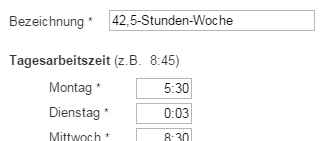
Automatische Pausen werden für den jeweiligen Mitarbeiter im Reiter Zeitmodelle eingerichtet. Mehr »
Im Menü Feiertage können die arbeitsfreien Tage für Ihre Online Zeiterfassung verwaltet werden. Mehr »
Mit Kennzahlen können beliebige numerische Werte zu einem Zeiteintrag gespeichert werden. Zum Beispiel Spesen oder die Anzahl an gefahrenen Kilometern. Bitte beachten Sie, dass Kennzahlen in Einstellungen - Ansicht ein- oder ausgeblendet werden können.
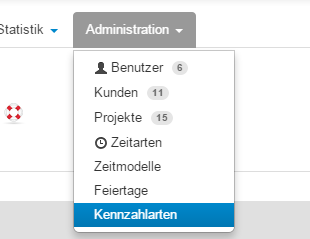
Unter Administration Kennzahlarten werden die verschiedenen Kennzahlarten definiert. Eine Kennzahlart besteht im Wesentlichen aus einem Namen (zum Beispiel "Spesen") und einer optionalen Einheit (zum Beispiel "€") Diese Kennzahlarten können dann als Zahlenwert mit einem Zeiteintrag gespeichert werden.
Die Urlaubsverwaltung verwaltet Urlaubsansprüche, verbrauchten Urlaub, ausbezahlten Urlaub und Resturlaub. Informationen zum Urlaub werden nur für Anwender angezeigt, für welche ein Urlaubsanspruch eingerichtet ist. Mehr »
Wenn Sie als Admin oder Projektmanager angemeldet sind, wird im Menü Administration der Menüpunkt Projekte angezeigt. Klicken Sie darauf und dann auf Neues Projekt anlegen. Geben Sie dem neuen Projekt einen Namen. Wenn Sie in Einstellungen - Ansicht die Option Kunden für Projekte anzeigen angehakt haben, können Sie das neue Projekt einem Kunden zuordnen.
In der Registerkarte Berechtigungen können die Teilnehmer des Projektes ausgewählt werden. Die Voreinstellung Alle Benutzer sind Projektteilnehmer macht alle aktiven Benutzer automatisch zu Projektmitgliedern. Wählen Sie Projektteilnehmer einzeln auswählen..., um Mitarbeiter einzeln für die Teilnahme an dem Projekt auszuwählen. Nur Projektteilnehmer können das Projekt Ihren Zeiteinträgen zuordnen. So werden für einen Mitarbeiter immer nur jene Projekte in der Projektauswahl angezeigt, die ihn tatsächlich betreffen.
Wenn Sie den Projektstatus auf geschlossen setzen, steht das Projekt für Zeiteinträge grundsätzlich nicht mehr zur Auswahl.
Sie können die Auswahl von Projekten bzw. die komplette Projektverwaltung auch ausschalten, wenn Sie diese nicht benötigen: Siehe Einstellungen - Ansicht.
In den Einstellungen zum Goodtime Account können Sie zum Beispiel Stammdaten wie Ihre Firmenadresse ändern. Auch die laufenden Kosten und ausgestellte Rechnungen für die Zeiterfassung werden hier angezeigt. Diese Einstellungen können vom Administrator der Zeiterfassung und von Benutzern in der Rolle eines Anwendungsmanagers eingesehen und geändert werden.
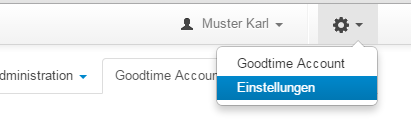
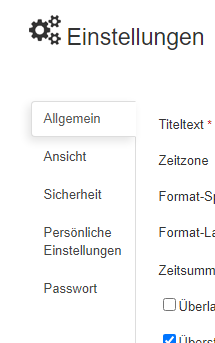
Die Einstellungen sind thematisch in Registerseiten
zusammengefasst. Die einzelnen Abschnitte werden hier im Detail behandelt:
Der Menüpunkt Export Arbeitszeit ist für alle Anwender verfügbar. Jeder Benutzer kann seine eigene Arbeitszeit exportieren. Administratoren und Stundenlistenmanager können Arbeitszeiten beliebiger Anwender exportieren.
Wählen Sie eine Woche, ein Monat und ein Jahr aus, für das Sie Ihre Arbeitszeiten exportieren wollen. Für Woche und Monat steht auch jeweils Alle zur Auswahl: Es werden dann die Arbeitszeitdaten des gesamten Monats bzw. Jahres exportiert. Zeiteinträge ohne Endzeit werden beim Export nicht berücksichtigt.
Nach Projekten filtern: Mit der Projektauswahl mit dem Filtersymbol können Sie den Export auf ein bestimmtes Projekt einschränken. Es werden dann nur die Arbeitszeiten exportiert, welche dem zu dem ausgewählten Projekt gehören.
Export im Microsoft Excel-Format: Je nach Auswahl wird eine einzelne Excel-Tabelle mit den Arbeitszeiten für den ausgewählten Monat oder eine Excel-Mappe mit jeweils einem Sheet für jeden Monat des Jahres und einem zusätzlichen Sheet für die Jahresarbeitszeit erstellt. Wenn Sie nicht mit Microsoft Excel arbeiten können oder wollen: Das exportierte Excel-Format kann z.B. auch mit dem frei erhältlichen LibreOffice geöffnet, bearbeitet und gegebenfalls auch in diverse andere Formate konvertiert werden. LibreOffice ist fast auf allen Plattformen und Betriebssystemen lauffähig.
Export im PDF-Format: Die exportierten Zeitdaten können mit dem Acrobat Reader geöffnet werden.
Es wird eine Liste mit allen Benutzer angezeigt. Wählen Sie die Mitarbeiter aus der Liste aus, deren Arbeitszeiten Sie exportieren wollen. Wenn Sie mehrere Benutzer gleichzeitig auswählen, werden die Arbeitszeitdaten aller ausgewählten Benutzer in einem ZIP-Archiv zusammengefasst. Hier finden Sie Informationen zu einem freien ZIP-Programm.
Der Menüpunkt Export Projektzeit steht dem Administrator und Projektmanagern zur Verfügung.
Die Auswahl des Export-Zeitraumes ist analog zum Export der Arbeitszeiten. Aus der Liste aller offenen Projekte können die Projekte für den Export ausgewählt werden. Die Zeitdaten eines jeden Projektes werden in einem einzelnen Excel-Sheet abgelegt. Das Ergebnis des Exportes ist also immer eine Excel-Mappe, welche die Zeitdaten aller ausgewählten Projekte enthält.
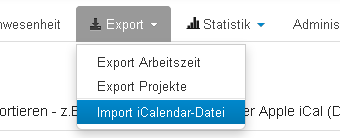
Das iCalendar-Format ist weit verbreitet und wird unter anderem von Apple Kalender und Google Kalender verwendet. Typische Dateiendungen für iCalendar-Dateien sind: .ics, .ifb, .iCal, .icalendar oder .iFBf. Sie können zum Beispiel die Arbeitszeit mit dem Google Kalender erfassen und die Arbeitszeitdaten dann in die Goodtime Zeiterfassung importieren. Mehr »
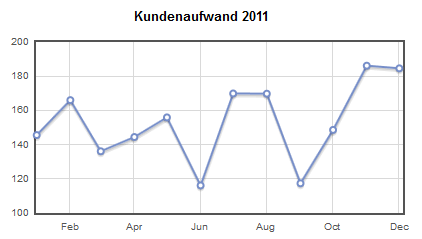
Diverse Statistiken bereiten die Daten Ihrer Zeiterfassung und/oder Projekterfassung auf und fassen sie zusammen. Klicken Sie auf den Menüpunkt Statistik und wählen Sie eine der Statistiken aus. Es stehen zum Beispiel Daten zu Arbeitszeiten oder Projektzeiten zur Auswahl. Je nach individueller Konfiguration der Zeiterfassung und den Rollen des Anwenders, kann die Ansicht der Statistik unterschiedlich ausfallen. Es werden sowohl Übersichtsdaten für die komplette Zeiterfassung als auch Details, zum Beispiel zu Projekten oder Kunden, dargestellt. Mehr »
Für Goodtime gibt es zwei Schnittstellen für Softwareentwickler: Ein Webservice zum Ein- und Ausstempeln und eine REST-Schnittstelle.
Die Apps für Android und Apple iOS decken die wichtigsten Funktionen der Desktop-Version ab: